Bewerbungen & Onboarding
Bewerbungsstand verfolgen, eine Zusage ins Onboarding übernehmen und Aufgaben für Personalteam, IT und die neue Person abstimmen.
HR-Software & Onboarding

Bewerbungen bearbeiten, neue Mitarbeiter einarbeiten und den Personalalltag verwalten: Workplify bündelt Urlaub, Arbeitszeit, Aufgaben und Unterlagen.
Für bereits eingerichtete Firmenkonten: Firmenzugang öffnen
Eine Anwendung von Seven Consulting®
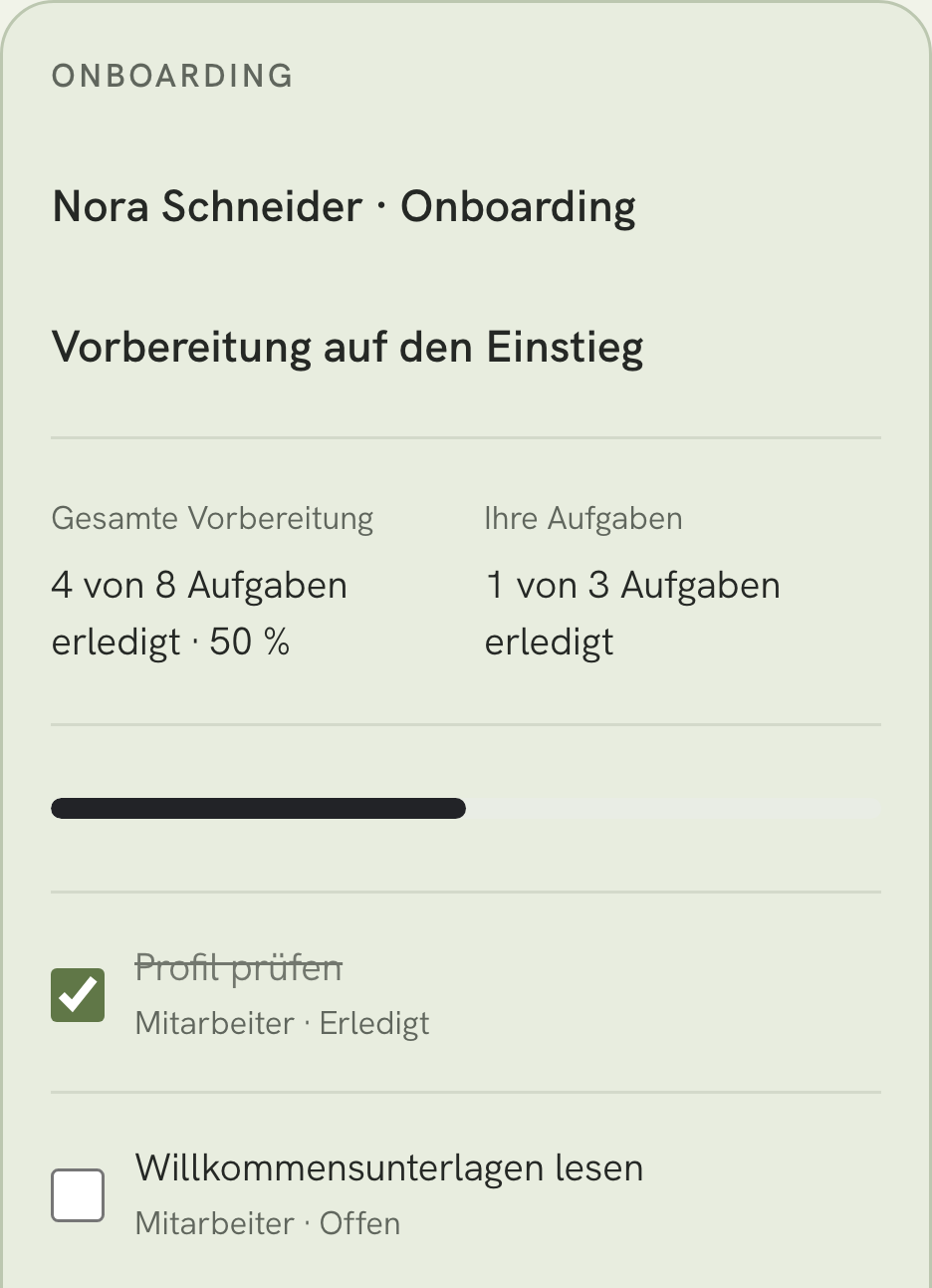
Das persönliche Portal zeigt den gemeinsamen Fortschritt und was als Nächstes zu tun ist. Ein Beispiel aus der Produktdemo:

Funktionen im Überblick
Nach der Zusage bereiten Personalteam und IT den Einstieg vor. Mitarbeiter erledigen ihre Aufgaben, beantragen Urlaub und finden ihre Unterlagen im persönlichen Portal. Diese Abläufe können Sie in der Demo ausprobieren.
Bewerbungsstand verfolgen, eine Zusage ins Onboarding übernehmen und Aufgaben für Personalteam, IT und die neue Person abstimmen.
Eigene Aufgaben, das Profil und freigegebene Unterlagen an einem Ort ansehen. Persönlicher Fortschritt und Gesamtplan bleiben getrennt nachvollziehbar.
Anträge stellen, Entscheidungen verfolgen und Kontingente im Kalender überblicken. Wochenmodelle, Teilzeit und regionale Feiertage werden berücksichtigt.
Dokumente der richtigen Person zuordnen und Freigaben verfolgen. Die Demo führt durch den Bestätigungsablauf; externe Signaturdienste werden projektbezogen vereinbart.
Arbeitszeiten erfassen und persönliche Monatsunterlagen finden. Externe Lohn- und Zeitwirtschaftssysteme werden bei Bedarf gesondert angebunden.
Ausstattung, Zugänge, Unterweisungen und Rückgaben als Aufgaben organisieren. Aufgaben und Zuständigkeiten bleiben vom Eintritt bis zum Austritt nachvollziehbar.
Offene Aufgaben und persönliche Hinweise bündeln. Der geführte Assistent hilft, den passenden Bereich zu finden; er ist keine frei antwortende KI.
Planstellen mit Abteilung, Vollzeitäquivalent und Jahresbudget anlegen, besetzen und zur Freigabe einreichen.
Feedbackrunden und Fragebögen mit festgelegten Teilnehmenden durchführen. Vertrauliche Umfrageergebnisse werden erst nach Abschluss und ab fünf gültigen Antworten je Frage angezeigt.
Vorschläge mit Stichtag und Budget abstimmen, getrennt freigeben und als vereinbarte Vergütung übernehmen. Gehaltsrechte begrenzen die sichtbaren Angaben.
Ausgaben mit Zweck, Kostenstelle und vorhandenem Beleg erfassen, einreichen und prüfen. Eine Freigabe löst keine Auszahlung aus.
Vereinbarte Personal- und Entgeltdaten je Monat prüfen, den Stand freigeben und exportieren. Keine Nettolohnberechnung oder DATEV-Übertragung.
Drei Perspektiven in einer Demo
Verfolgen Sie einen Vorgang aus Sicht des Personalteams, der Mitarbeitenden oder der Bewerbenden.
Personalteam
Bewerbungen und Mitarbeiter verwalten, Urlaubsanträge prüfen und den Einstieg mit IT und Teamleitung vorbereiten.
Mitarbeiter
Aufgaben erledigen, Urlaub beantragen, Arbeitszeit erfassen und freigegebene Unterlagen im eigenen Portal finden.
Bewerber
Den Bewerbungsstand sehen, die Zusage annehmen und anschließend die persönliche Vorbereitung auf den ersten Arbeitstag öffnen.
Wählen Sie in der Demo oben im Arbeitsbereich eine Perspektive und probieren Sie die passenden Aufgaben aus.
Demo kennenlernenAn Ihren Abläufen prüfen
Eine Funktionsliste zeigt noch nicht, ob die Zusammenarbeit passt. Probieren Sie diese Aufgaben mit den fiktiven Profilen der Demo aus und halten Sie fest, welche Regeln Ihr Unternehmen zusätzlich benötigt.
Öffnen Sie ein Onboarding und prüfen Sie Aufgaben, Zuständigkeiten und Termine. Wechseln Sie anschließend ins persönliche Portal: Erkennt die neue Person, was sie selbst erledigen soll und welche Unterlagen für sie freigegeben sind?
Ihr Prüfkriterium: Jede Aufgabe hat eine zuständige Person; offene Schritte lassen sich von bereits erledigten unterscheiden.
Stellen Sie im Mitarbeiterportal einen Beispielantrag und verfolgen Sie ihn aus der zuständigen Verwaltungsperspektive. Vergleichen Sie Zeitraum, Arbeitszeitmodell und verfügbares Kontingent, bevor Sie eine Entscheidung treffen.
Ihr Prüfkriterium: Antragsteller und Bearbeiter erkennen denselben aktuellen Stand; Ablehnung und Genehmigung sind verständlich.
Vergleichen Sie die persönlichen Dokumente unterschiedlicher Demoprofile. Besprechen Sie, wer Personalakten, Gehaltsunterlagen und allgemeine Teamdokumente in Ihrer Firma sehen und bearbeiten darf.
Ihr Prüfkriterium: Die benötigten Rollen und vertraulichen Datenbereiche sind vor der Übernahme echter Unterlagen festgelegt. Der freie Perspektivwechsel der Demo gehört nicht zum Mitarbeiterzugang.
Prüfen Sie Aufgaben für Übergabe und Rückgabe der Ausstattung. Halten Sie zusätzlich fest, wer den Microsoft-Zugang entzieht, welche fachlichen Unterlagen erhalten bleiben müssen und wer den Abschluss kontrolliert.
Ihr Prüfkriterium: Erledigte Offboarding-Aufgaben und ein gesperrter Benutzerzugang werden getrennt kontrolliert. Eine Checkliste allein deaktiviert kein Konto in Microsoft.
Vom Test zur Einführung. Wählen Sie zuerst einen überschaubaren Ablauf. Klären Sie mit HR und IT die führenden Stammdaten, Rollen, vorhandenen Unterlagen und notwendigen Anbindungen. Für den Firmenstart vereinbaren wir Einrichtung und Datenübernahme anhand dieses Umfangs.
Aufgaben in der Demo ausprobierenFür Ihr Unternehmen vorbereiten
Wählen Sie ein Paket, prüfen Sie den Monatsbetrag und bestätigen Sie Ihre geschäftliche E-Mail-Adresse. Nach erfolgreicher Zahlung erhalten Sie den persönlichen Aktivierungslink für Ihren Firmenbereich.
Pakete vergleichenWählen Sie die Zahl persönlicher Firmenkonten. Prüfen Sie Firmen- und Rechnungsangaben, Leistungen und Vertragsunterlagen vor der Zahlung.
Bestätigen Sie Ihre E-Mail-Adresse und schließen Sie das monatliche Abonnement im sicheren Zahlungsfenster ab. Den Bearbeitungsstand sehen Sie anschließend hier.
Über den persönlichen Aktivierungslink legen Sie Ihr Passwort selbst fest. Als Firmenadmin richten Sie Ihr Unternehmen ein und laden Mitarbeiter mit passenden Rollen ein.
Monatlich. Übersichtlich. Passend für Ihr Team.
Sie buchen genau die Kontenzahl, die Ihr Team benötigt. Beide Tarife enthalten dieselben HR-Funktionen. Es gilt jeweils ein monatlicher Mindestpreis.
Für Unternehmen mit Rechnungsanschrift in Deutschland. Monatliche Abrechnung, kündbar zum Ende der Vertragsperiode. Preise zuzüglich 19 % Umsatzsteuer.
1–100 Konten frei wählbar
Für kleine Teams, die ihre Personalarbeit gemeinsam organisieren.
ab149,00 €netto pro Monat
4,90 € je gebuchtem Konto / Monat.
Mindestpreis bei 1–30 Konten.
101–1.000 Konten frei wählbar
Derselbe Funktionsumfang für größere Teams – mit günstigerem Kontopreis.
ab499,00 €netto pro Monat
4,50 € je gebuchtem Konto / Monat.
Mindestpreis bei 101–110 Konten.
Besondere Anforderungen
Für mehr als 1.000 Konten, andere Rechnungsländer oder besondere Betriebsanforderungen.
Individuellnach abgestimmtem Umfang
Einführung und Betreuung nach Vereinbarung.
Enterprise besprechenWas zählt als Konto? Aktive persönliche Firmenkonten einschließlich Firmenadmins und reservierte Einladungen. Bewerber und archivierte Personalakten zählen nicht.
Was ist mit Anbindungen? Microsoft-Anmeldung und Kontensynchronisierung (SCIM) richtet Ihre IT für Ihre Firma ein. DATEV, externe Signaturdienste, Migration und weitere individuelle Anbindungen werden gesondert vereinbart. Workplify berechnet keinen Nettolohn und führt keine Auszahlungen aus.
So wird gerechnet. Kontenzahl × Kontopreis, mindestens der monatliche Mindestpreis. Dieser ist keine zusätzliche Grundgebühr. Bei der Buchung sehen Sie die Rechnung für Ihre Auswahl, die Umsatzsteuer und die Vertragsunterlagen.
Häufige Fragen
Sie können Bewerbungen und Onboarding verfolgen, persönliche Aufgaben bearbeiten, Urlaub anfragen und Beispielunterlagen ansehen. Fünf miteinander verbundene Profile zeigen unterschiedliche Arbeitszeitmodelle und Personalvorgänge. Der Perspektivenwechsel öffnet Personalteam, Mitarbeiterportal oder Bewerbungsportal.
Wählen Sie im Arbeitsbereich „Demo zurücksetzen“. Workplify stellt die ursprünglichen Beispieldaten wieder her und Sie bleiben in Ihrer gewählten Perspektive.
Die öffentliche Demo enthält ausschließlich erfundene Daten. Echte Personaldaten gehören nur in Ihren freigeschalteten Firmenbereich unter den vereinbarten Vertrags- und Datenschutzbedingungen. Ob das gewählte Paket direkt verfügbar ist, wird vor der Zahlung geprüft.
Ihre IT verbindet Workplify mit Microsoft Entra ID, erteilt die zentrale Administratorzustimmung und weist die vorgesehenen Benutzer zu. Nach der Freigabe melden sich Mitarbeiter mit ihrem Firmenkonto an. Bereits zentral genehmigte Profilrechte müssen sie nicht einzeln bestätigen. Zusätzliche Anmeldeprüfungen richten sich nach den Sicherheitsregeln Ihres Unternehmens.
Bei eingeschalteter Microsoft-Anmeldung führt die Eingabe der E-Mail-Adresse direkt zu Microsoft; das lokale Passwort regulärer Firmenkonten wird nicht mehr akzeptiert. Ein separat abgesicherter lokaler Notfalladmin bleibt erreichbar. Die Anleitung zur Microsoft-Einrichtung erklärt die einzelnen Schritte.
Die Benutzerbereitstellung über SCIM übernimmt zugewiesene Konten aus Microsoft Entra ID nach Workplify. Dazu gehören Benutzerkennung, Name, geschäftliche E-Mail-Adresse und Aktivstatus. Sie wird getrennt von der Anmeldung eingerichtet; ein Login allein importiert keine vollständige Personalakte. Nach Entzug der Zuweisung wird der Zugang mit dem nächsten erfolgreichen Synchronisierungslauf deaktiviert.
HR-Unterlagen, Gehaltsdaten und fachliche Personalvorgänge bleiben in Workplify. Workplify legt durch diese Anbindung keine Microsoft-Konten an. Vor dem Start stimmen HR und IT ab, welches System welche Daten pflegt.
DATEV und externe Signaturdienste wie Adobe Acrobat Sign werden gesondert vereinbart und eingerichtet. Eine interne Dokumentfreigabe ist keine elektronische Signatur eines externen Anbieters. Die Lohnvorbereitung bündelt Daten und Exporte; Workplify berechnet keinen Nettolohn und führt keine Auszahlungen aus.
Wenn Sie online buchen, richtet sich der monatliche Preis nach dem Paket und der Anzahl der gebuchten Konten. Vor der Zahlung sehen Sie den vollständigen Betrag einschließlich Umsatzsteuer sowie Leistungen, Laufzeit, Kündigung und Datenschutzunterlagen. Die Zahlung läuft über Stripe; Rechnungen und Zahlungsdaten sind in Ihrer Aboverwaltung erreichbar. Bereits individuell vereinbarte Verträge gelten weiter zu ihren eigenen Konditionen. Eine Demo-Anmeldung oder Anfrage löst keine Zahlung aus.
Für Support nutzen Sie den Service Desk mit der Kategorie Workplify. Dort nennen Sie Ihre Firma und wählen zwischen Störung und Serviceanfrage. Bei Störungen geben Sie zusätzlich Auswirkung und Dringlichkeit an. Die Supportzeiten sind Montag bis Freitag 08:00–18:00 Uhr sowie Samstag und Sonntag 10:00–15:00 Uhr, jeweils nach deutscher Ortszeit (Europe/Berlin). Die Reaktionsziele richten sich nach der ermittelten Priorität und zählen nur innerhalb dieser Zeiten. Eine erste persönliche Antwort ist keine Zusage einer bereits abgeschlossenen Fehlerbehebung; verbindliche Leistungen werden individuell vereinbart.
Legen Sie mit Personalteam, Führungskraft und IT fest, was bis zum Eintrittstag erledigt sein soll. Typische Aufgaben sind die Bereitstellung von Unterlagen, die Vorbereitung des Arbeitsplatzes und die Einrichtung der für die Stelle benötigten Zugänge. Halten Sie zu jeder Aufgabe fest, wer sie übernimmt und wann sie erledigt sein soll.
In der Workplify-Produktdemo können Sie sich den Ablauf mit Beispieldaten ansehen. Wechseln Sie vom Firmenbereich in die Mitarbeiteransicht und prüfen Sie, welche Aufgaben und Informationen dort für die neue Person sichtbar sind.
Workplify kennenlernen
Probieren Sie die Demo aus oder besprechen Sie Ihre Anforderungen mit uns. Wir klären die gewünschten Funktionen, die Einrichtung und das Lizenzmodell.
Fragen zu Workplify? Schreiben Sie an muenchen@workplify.de.